သတင်း

သတင်း

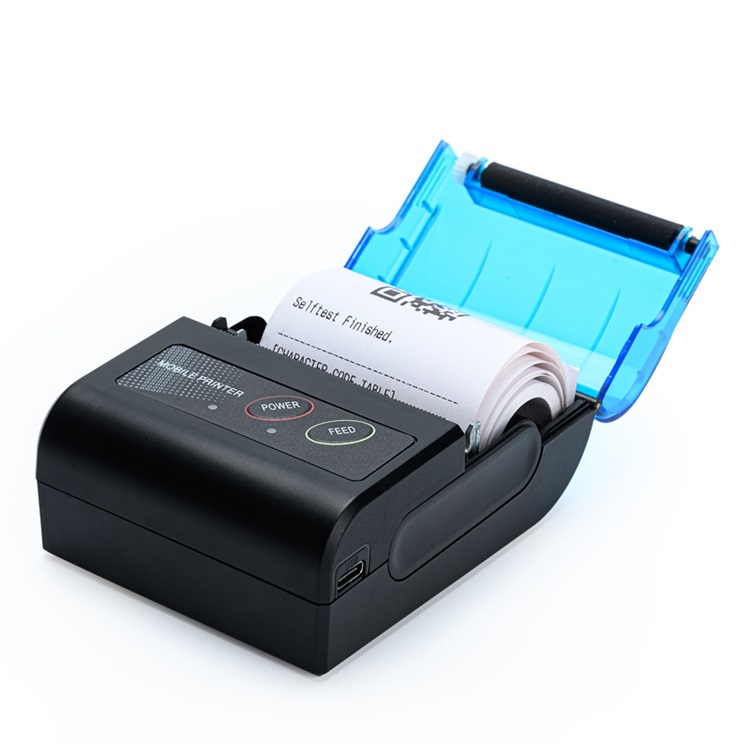
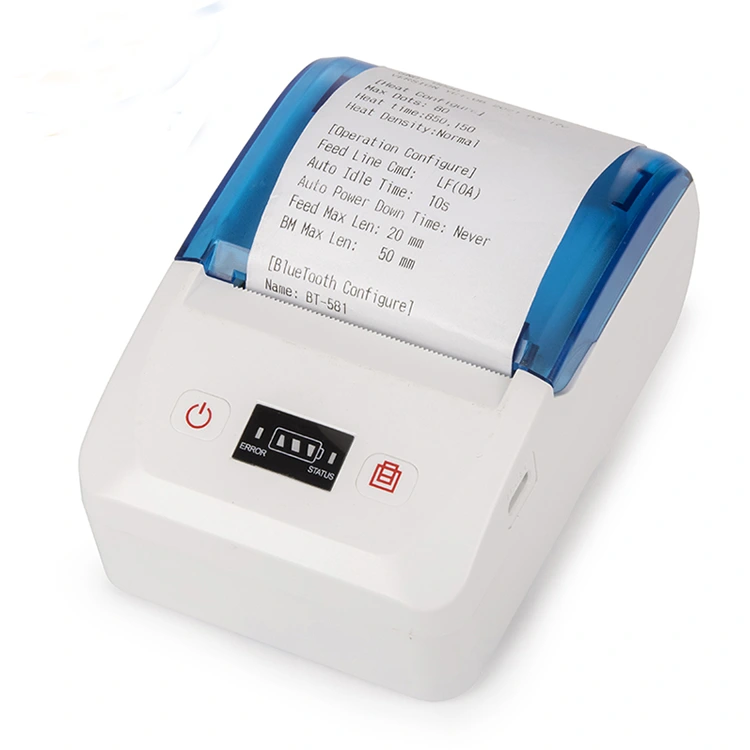
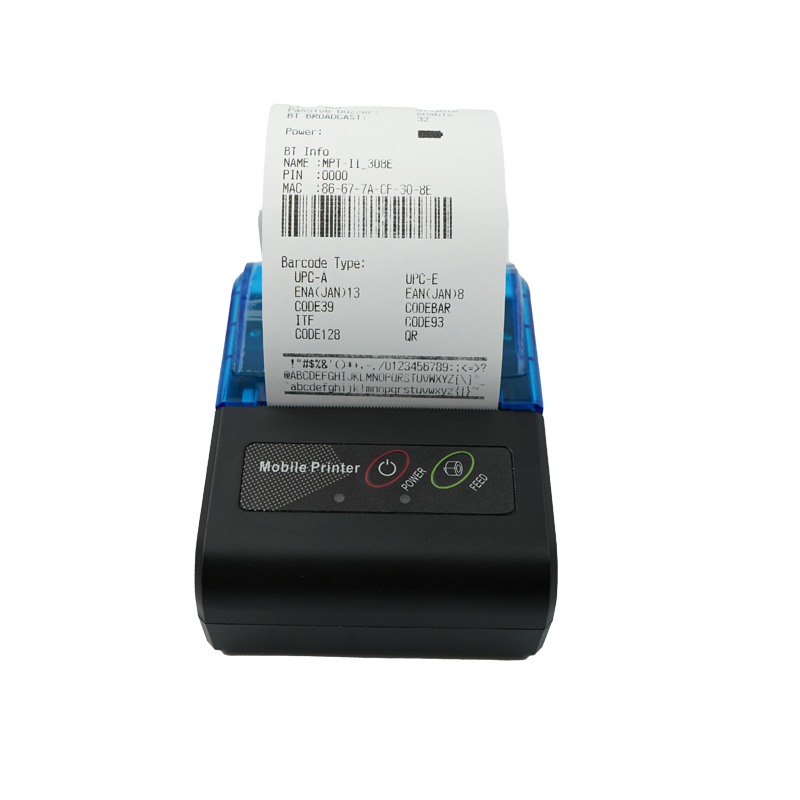
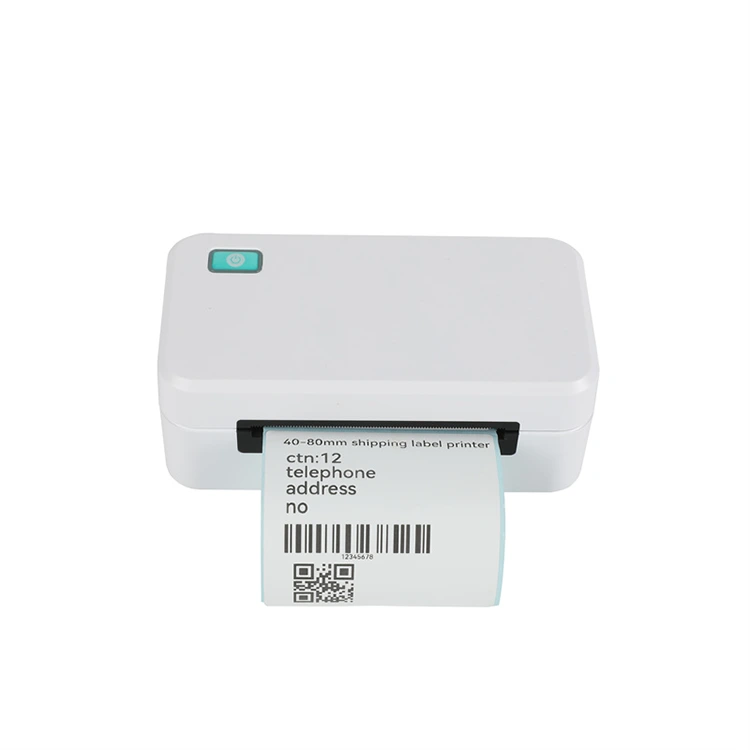
Windows 10 တွင် thermal printer driver ကို မည်သို့ထည့်သွင်းရမည်နည်း။

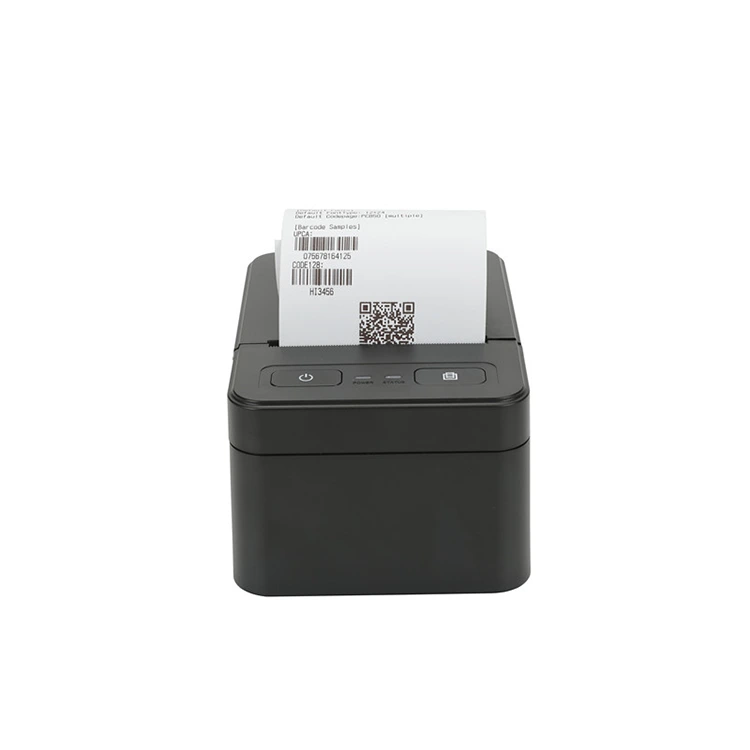
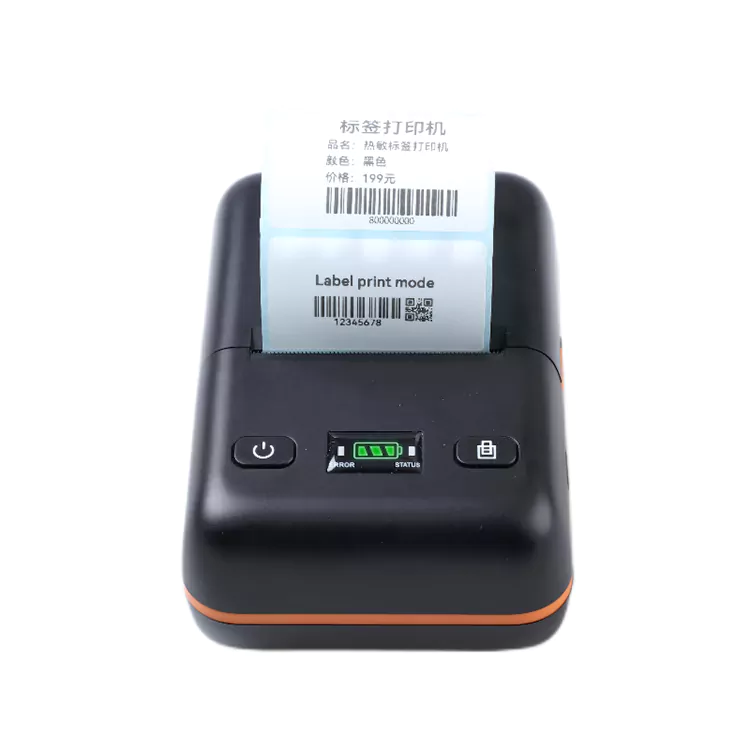
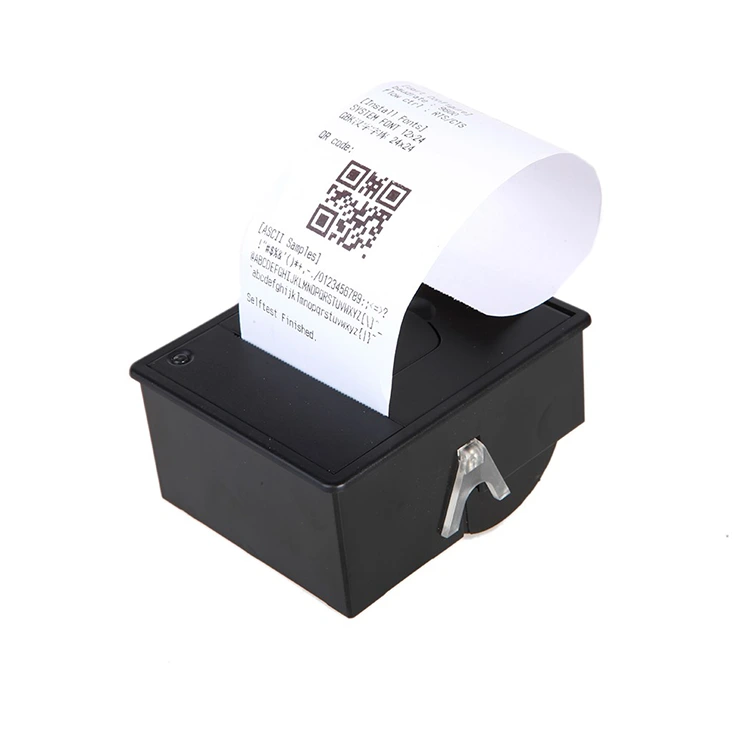
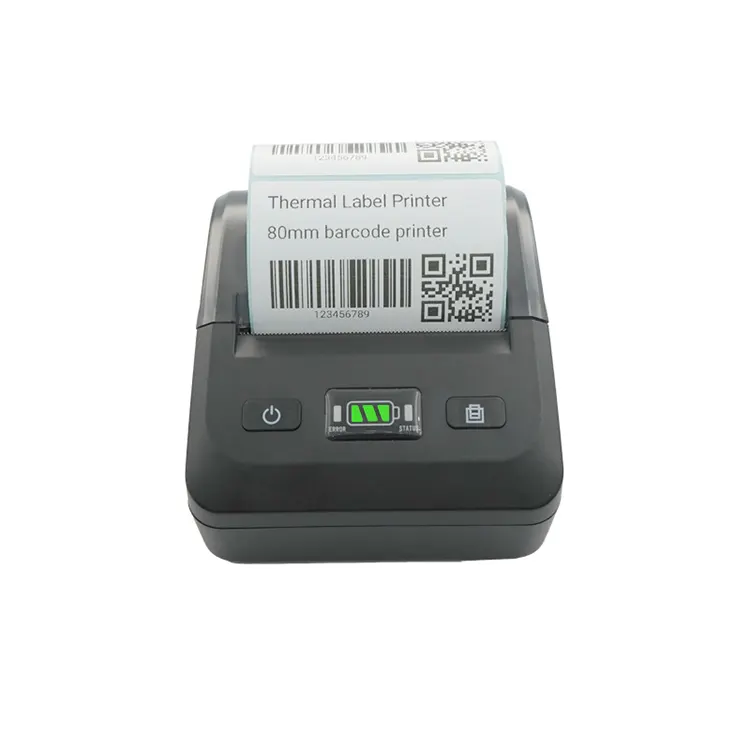
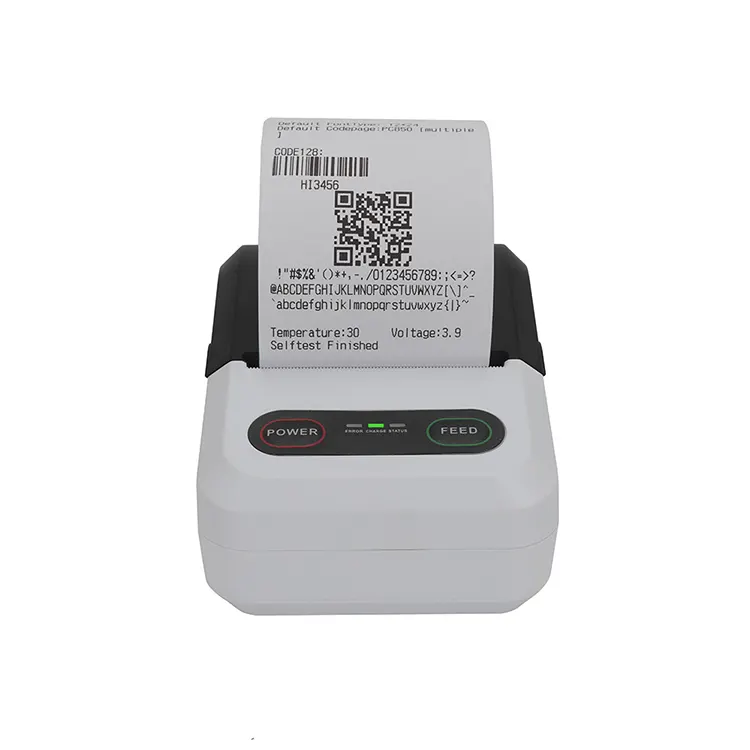
အပူခံပရင်တာများယေဘူယျအားဖြင့် Bluetooth၊ usb သို့မဟုတ် WiFi၊ Ethernet interface များရှိသည်။ Windows 10 တွင် thermal printer driver ကို install လုပ်လိုပါက USB interface မှတဆင့် ချိတ်ဆက်ရန် လိုအပ်ပါသည်။

1. မိုဘိုင်းဘေလ်ပရင်တာအား USB သို့မဟုတ် အခြားသင့်လျော်သော အင်တာဖေ့စ်မှတစ်ဆင့် Windows 10 ကွန်ပျူတာသို့ ချိတ်ဆက်ပါ။

2. driver ကိုဒေါင်းလုဒ်လုပ်ပါ။ Peite ၏တရားဝင်ဝဘ်ဆိုဒ်သို့သွား၍ ၎င်း၏ပံ့ပိုးမှု သို့မဟုတ် ဒေါင်းလုဒ်အပိုင်းရှိ သင့်မော်ဒယ်လ်ပရင်တာနှင့် Windows 10 အတွက် သင့်လျော်သော နောက်ဆုံးပေါ်ဒရိုက်ဗာကို ရှာဖွေပါ။ မှန်ကန်သော driver ဗားရှင်းကို ဒေါင်းလုဒ်လုပ်ခြင်းသည် ပရင်တာ၏ ပုံမှန်လည်ပတ်မှုအတွက် အရေးကြီးပါသည်။


Thermal Printer Install


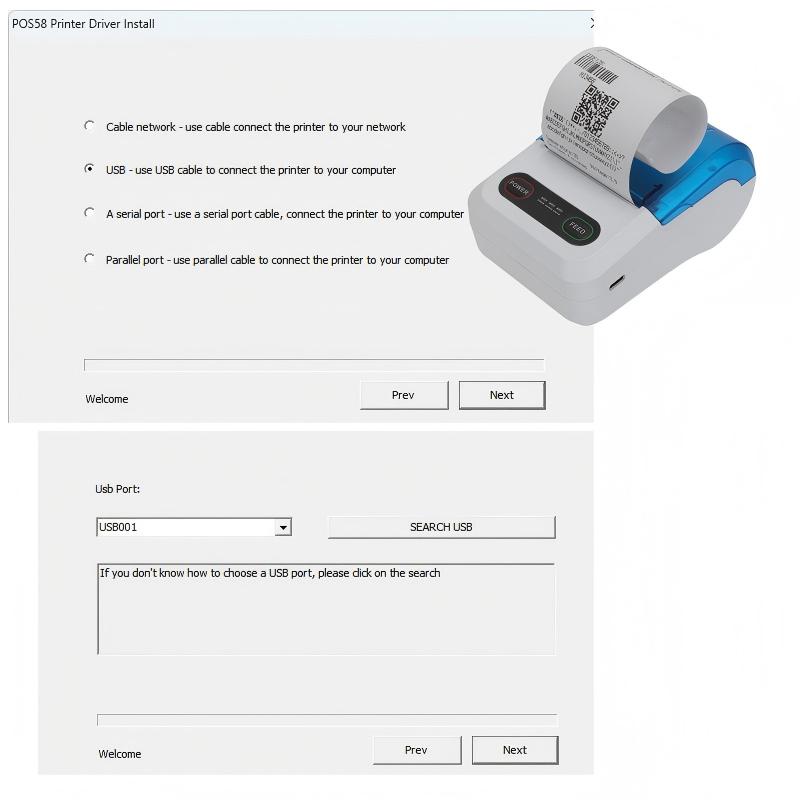
3. Driver ကို ထည့်သွင်းရန် အဆင့်များ-

ဒေါင်းလုဒ်လုပ်ထားသော ဒရိုက်ဗာတပ်ဆင်ခြင်းဖိုင်ကို နှစ်ချက်နှိပ်ပြီး စခရင်ပေါ်ရှိ ညွှန်ကြားချက်များကို လိုက်နာပါ။

တပ်ဆင်ခြင်းလုပ်ငန်းစဉ်အတွင်း၊ သင်သည် ချိတ်ဆက်မှုနည်းလမ်း (ဥပမာ USB၊ Wi-Fi စသည်) နှင့် ပရင်တာမော်ဒယ်၊ စသည်တို့ကို ရွေးချယ်ရန် လိုအပ်နိုင်ပါသည်။ တပ်ဆင်မှုပြီးမြောက်သည်အထိ "Next" ကိုနှိပ်ပါ။

4. သင်ရွေးချယ်ထားသော အပလီကေးရှင်း သို့မဟုတ် စာရွက်စာတမ်းကိုဖွင့်ပါ၊ ပရင့်ရွေးချယ်မှုကို ရွေးချယ်ပါ၊ သင်ယခုတင်ထားသည့် ပရင်တာမော်ဒယ်ကို ရွေးချယ်ပါ၊ ၎င်းသည် ပုံမှန်အတိုင်းပရင့်ထုတ်နိုင်၊ မရှိ စမ်းသပ်ရန် ပရင့်ထုတ်ပါ။

Xiamen Peiteကုန်ချော သို့မဟုတ် လျော့ရဲသော အစိတ်အပိုင်းများ တင်ပို့ရောင်းချမှုကို ပံ့ပိုးပေးသည့် ပေးသွင်းသူဖြစ်ပြီး ကုန်ကျစရိတ် သက်သာပါသည်။အပူပရင်တာထုတ်ကုန်များ. Peite ကိုရွေးချယ်ခြင်းဆိုသည်မှာ အရည်အသွေးနှင့်ယုံကြည်မှုကိုရွေးချယ်ခြင်းဖြစ်ပြီး အတူတကွဖွံ့ဖြိုးတိုးတက်ရန် ကျွန်ုပ်တို့မျှော်လင့်ပါသည်။

ဆက်စပ်သတင်း
ငါ့ကို မက်ဆေ့ချ် ထားခဲ့ပါ။
သတင်းအကြံပြုချက်များ
X
သင့်အား ပိုမိုကောင်းမွန်သောကြည့်ရှုမှုအတွေ့အကြုံကို ပေးဆောင်ရန်၊ ဆိုက်အသွားအလာကို ပိုင်းခြားစိတ်ဖြာပြီး အကြောင်းအရာကို ပုဂ္ဂိုလ်ရေးသီးသန့်ပြုလုပ်ရန် ကျွန်ုပ်တို့သည် ကွတ်ကီးများကို အသုံးပြုပါသည်။ ဤဆိုက်ကိုအသုံးပြုခြင်းဖြင့် ကျွန်ုပ်တို့၏ cookies အသုံးပြုမှုကို သင်သဘောတူပါသည်။ ကိုယ်ရေးအချက်အလက်မူဝါဒ
ငြင်းပယ်ပါ။ လက်ခံပါတယ်။